Blender-Anleitung für den 3D-Druck
Diese Anleitung führt in Blender ein, die kostenlose Open-Source-Software für 3D-Modellierung, und zeigt Schritt für Schritt, wie du druckfertige Modelle für den 3D-Druck erstellst.
Diese Anleitung basiert auf dem Lehrmittel «3D-Modellieren und 3D-Drucken mit Blender» von Stefanie Mauroux. Das vollständige Lehrmittel mit allen Abbildungen und Übungsblättern gibt es als PDF. Weitere Software-Tipps in unserer 3D-Software-Übersicht.
Wenn du dein fertiges Modell nicht selbst drucken willst: Wir drucken es dir. Datei hochladen und Offerte berechnen.
Inhalt
Einführung in Blender
Was ist Blender
Blender ist eine 3D-Computergrafik-Software, die in den 90er Jahren vom Holländer Ton Roosendaal gegründet wurde. Seit 2002 ist die Lizenz freigekauft, seither ist Blender Open Source und kostenlos. Blender läuft auf allen gängigen Betriebssystemen (Windows, Mac, Linux). Rund um Blender existieren verschiedenste Internet-Communities, die laufend Werke oder Tutorials aufschalten — etwa wiki.blender.org, blenderpolis.de, blenderartists.org und blendernation.com.
Die Software dient dem Erstellen von 3D-Modellen, die als Einzelbild oder Animation gerendert oder mittels 3D-Drucker ausgedruckt werden können. Weiter verfügt Blender über eine Game Engine, mit der sich interaktive Anwendungen in 3D realisieren lassen.
Blender kannst du gratis auf www.blender.org herunterladen. Die Installation verläuft selbsterklärend. Es empfiehlt sich, das Programm auf Englisch zu lassen — in den meisten Tutorials und auch in dieser Anleitung werden die englischen Fachbegriffe verwendet.
Voreinstellungen
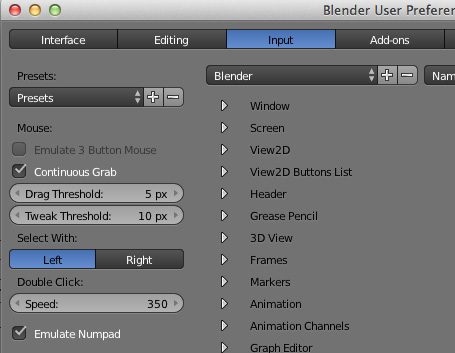
Für die Arbeit mit Blender ist neben der Tastatur eine Dreitastenmaus empfehlenswert. Unter File > User Preferences lassen sich jegliche Anpassungen betreffend Erscheinungsform, Eingabe und Ähnlichem vornehmen. Es empfiehlt sich, möglichst wenig von den Standard-Einstellungen abzuweichen, da man sich sonst von der Blender-Community entfernt. Einzig diese Änderung ist für diese Anleitung nötig: User Preferences > Input > Select with left — so wird mit der linken Maustaste ausgewählt, anstatt mit der rechten. Je nach Maus ist es nötig, Emulate 3 buttons mouse anzuwählen, um alle nötigen Funktionen damit ausüben zu können. Wer keinen separaten Zahlenblock hat, aktiviert zusätzlich User Preferences > Input > Emulate Numpad — so lassen sich die Zahlen oberhalb der Buchstaben als Zahlenblock verwenden. Veränderungen werden erst angewendet, wenn anschliessend Save User Settings geklickt wird.
Workflow
Blender wird stark über Tastenkürzel (Hotkeys, Shortcuts) bedient. Das spart Zeit und unterstützt den Arbeitsfluss. In dieser Anleitung werden Tastenkürzel so kommuniziert: eine einzelne Taste steht in eckigen Klammern, etwa [R]. Mehrere nacheinander gedrückte Tasten werden mit einem senkrechten Strich getrennt, zum Beispiel [R | Z]. Gleichzeitig gedrückte Tasten werden mit einem Unterstrich gekennzeichnet, etwa [ctrl_R]. Fachbegriffe aus Blender wie Object Mode werden kursiv geschrieben.
Navigieren
Beim Öffnen von Blender siehst du den dreidimensionalen Koordinatenraum (X-, Y-, Z-Achsen), im Zentrum einen Würfel, eine Lichtquelle und eine Kamera — zusammen bereits eine Szene. Mit dem Mausrad zoomst du in die Szene ein und aus, mit gehaltenem Klick auf dem Mausrad drehst du um die Objekte respektive änderst den Blickwinkel, und mit [shift_mittlere Maustaste] verschiebst du die Szene nach rechts, links, oben oder unten. Die farbigen Mini-Achsen unten links in der 3D-View vereinfachen die Orientierung; wird der Blickwinkel geändert, drehen die Achsen mit.
Ansichten
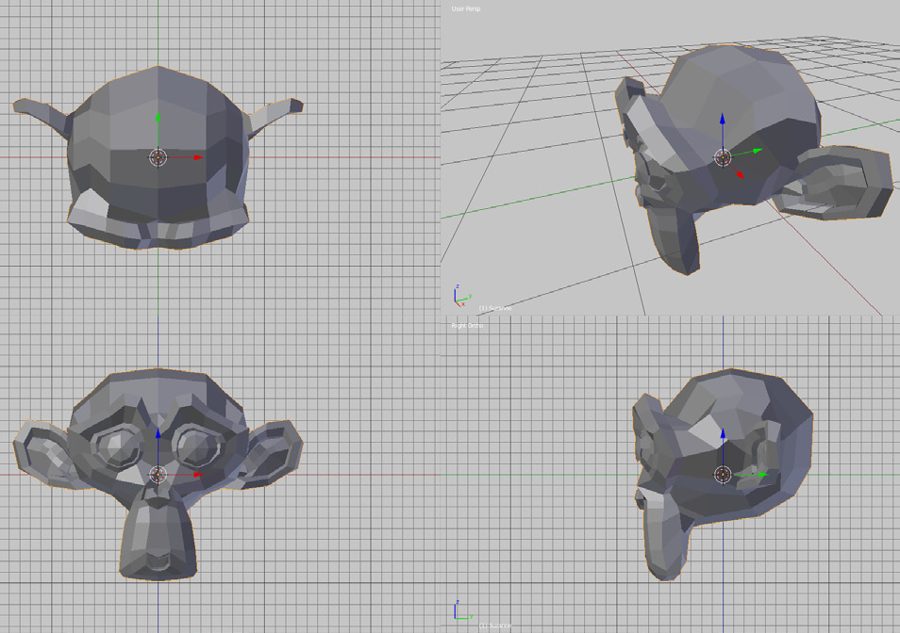
Mit [1] schaltest du die Ansicht von vorne ein, mit [3] von rechts, mit [7] von oben. [ctrl_1] zeigt die Ansicht von hinten, [ctrl_3] von links, [ctrl_7] von unten. Mit [5] wechselst du zwischen orthogonaler (parallelperspektivischer) und fluchtpunktperspektivischer Sicht. [0] wechselt in die Kamerasicht und wieder zur aktuellen Sicht zurück. Mit [ctrl_alt_Q] wechselst du in die Quad View, in der gleichzeitig vier Fenster sichtbar sind: die orthogonalen Risszeichnungen (Aufriss, Seitenriss, Grundriss) und die aktuelle Ansicht. All diese Ansichten lassen sich auch unten links beim Menü View holen.
Fenster
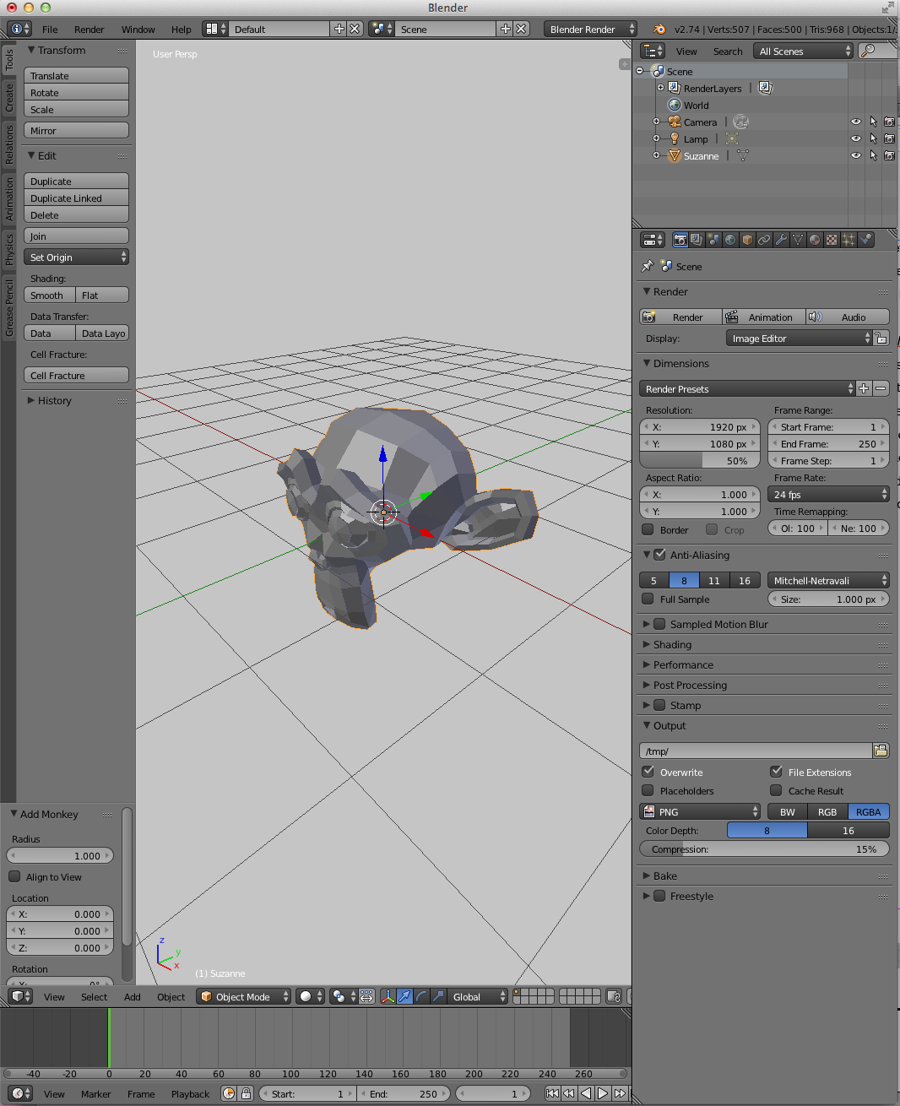
Ansichtsfenster können nach persönlichen Bedürfnissen angepasst werden: An den Trennlinien lassen sie sich packen und in der Grösse verändern. In der rechten oberen Ecke kann ein Fenster unterteilt, in der Grösse verändert und wieder vereint werden (zum Vereinen wieder oben links in der gestrichelten Ecke packen und über das zu löschende Fenster ziehen). In der Mitte liegt die 3D-View, eine dreidimensionale Raumdarstellung. Oben am rechten Rand findest du den Outliner, der die Objekte der Szene auflistet, gleich darunter den Properties Editor für die meisten Einstellungen. [T] holt respektive versteckt das Tool Shelf auf der linken Seite mit den Transformations-Werkzeugen, [N] das Properties Shelf, über das Objekte direkt mit numerischen Werten manipuliert werden können. Am unteren Rand liegt die Timeline, die bei Animationen wichtig wird.
Object Mode
Standardmässig befindest du dich im Object Mode. Hier werden Objekte zueinander gesetzt, belichtet und gerendert. Mit [shift_A] öffnet sich das Add-Menü, unter Mesh lassen sich der Szene Grundkörper hinzufügen. Diese Meshes sind 3D-Gittermodelle aus Flächen, Kanten und Punkten. Die neuen Objekte erscheinen dort, wo sich der 3D-Cursor (Fadenkreuz mit rot-weissem Kreis) befindet. Mit den oben genannten Einstellungen in den User Preferences kann dieser 3D-Cursor mit Rechtsklick verschoben werden; wurde er aus Versehen verschoben, bringt ihn [shift_S] (Cursor to Center) wieder ins Zentrum.
Auswahl
Ist ein Objekt mit der linken Maustaste ausgewählt, erscheint es orange umrandet. Mit [A] können ausgewählte Objekte wieder abgewählt werden; ist nichts ausgewählt, wird mit [A] alles ausgewählt. Mehrfach-Auswahlen gelingen mit zusätzlich gehaltener Shift-Taste. Mit [B] (Border Select) lässt sich die Auswahl mit einem Rechteck treffen. Analog funktioniert die Circle Select [C], deren Auswahlbereich mit dem Mausrad verändert werden kann. Unten links im Menü Select stehen die oben genannten sowie weitere Auswahloptionen zur Verfügung, zum Beispiel Random für zufällige Auswahlen.
Manipulationen
Ausgewählte Objekte können direkt mit der Maus verschoben werden. Es empfiehlt sich, an den farbigen Pfeilen zu ziehen, um das Objekt auf der entsprechenden Achse zu bewegen. Direkt oberhalb der Timeline kann zwischen drei Manipulationspfeilen gewählt werden — einer zum Verschieben, einer zum Rotieren, einer zum Skalieren.
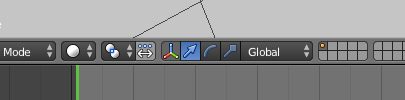
Ständig diese Pfeile zu wechseln wäre umständlich, daher empfehlen sich für diese Grund-Manipulationen Tastenkürzel: Mit [G] und Mausbewegung wird das Objekt verschoben, mit [S] skaliert, mit [R] rotiert. Jede Veränderung hängt von der Position der Maus ab — nah am Objekt fallen die Bewegungen heftig aus, weiter weg werden sie langsam und gut kontrollierbar.
Wird [S] und anschliessend eine Zahl eingegeben, skaliert Blender nach diesem Faktor; [S | 0.5] halbiert das Objekt. Dasselbe beim Verschieben: [G] und eine Zahl verschiebt um die entsprechende Zahl (in Blender-Einheiten), [R] und eine Zahl rotiert um die entsprechende Anzahl Grad. Soll die Veränderung nur auf einer bestimmten Achse stattfinden, wird zwischen Befehl und Zahl die Achse genannt — [S | Y | 2] verdoppelt das Objekt einzig auf der Y-Achse. Wird [S | shift_Z] gedrückt, findet die Manipulation nur auf den X- und Y-Achsen statt, die Z-Achse ist blockiert. Wird schrittweise gearbeitet, verändern sich die Schritte mit gleichzeitig gedrückter Steuerungs-Taste in Fünfteln, zusätzlich mit Shift in Zehnteln. Alle Befehle werden mit Linksklick oder [Enter] abgeschlossen.
Aufräumen
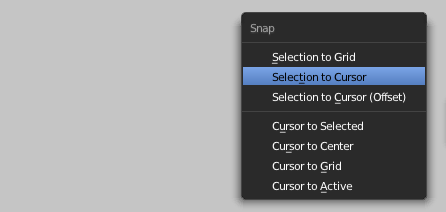
Verschiebt sich ein Objekt ins Nirgendwo, kann die Operation über [ctrl_Z] widerrufen oder das angewählte Objekt über [alt_G] zum Zentrum gebracht werden. Links im Tool Shelf findet man unter History ebenfalls die Möglichkeit, Schritte rückgängig zu machen. Mit [shift_S] öffnet sich das Snap-Menü, über das sich die Auswahl zum 3D-Cursor bewegen lässt.
Edit Mode
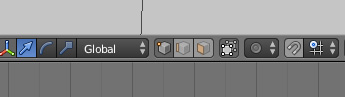
Mit der Tabulator-Taste wechselst du zwischen Object Mode und Edit Mode. Im Edit Mode arbeitest du an der Geometrie des angewählten Objekts. Oberhalb der Timeline wählst du zwischen Vertex (Punkt), Edge (Kante) und Face (Fläche).
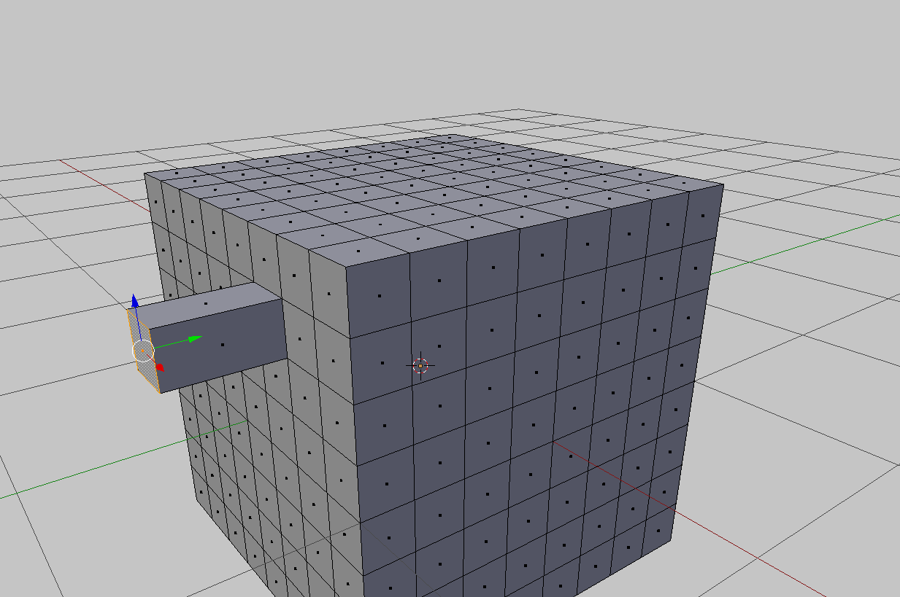
Eine ausgewählte Fläche (oder Kante, Punkt) kannst du mit [E] in die Tiefe extrudieren — in den Raum ziehen.
Die wichtigsten Tastenkürzel
Diese Tastenkürzel setzen die Einstellung User Preferences > Input > Select with Left voraus (je nach Tastatur zusätzlich Emulate Numpad).
Navigieren
- [Mausrad scrollen] — in Szene ein- / auszoomen
- [Mausrad drücken & halten] — Blickwinkel ändern
- [shift_Mausrad drücken] — Szene nach oben / unten / rechts / links verschieben
Ansicht
- [5] — Wechsel orthogonal / fluchtpunktperspektivisch
- [1] / [3] / [7] — Szene von vorne / rechts / oben
- [ctrl_1] (analog 3, 7) — von hinten / links / unten
- [0] — Wechsel Kamerasicht / aktuelle Ansicht
- [ctrl_alt_Q] — Quad View (vier Ansichten gleichzeitig)
- [4] / [6] — aktuelle Ansicht in Gradschritten drehen (waagrecht)
- [2] / [8] — aktuelle Ansicht in Gradschritten drehen (senkrecht)
Wichtiges
- [G] / [R] / [S] — Verschieben (Grab) / Rotieren / Skalieren
- [Linksklick], [Enter] — laufende Aktion abschliessen
- [G | X] (analog Y, Z) — Aktion auf eine Achse beschränken
- [G | X | 2] — Aktion mit genauem Zahlenwert ausführen
- [G | shift_X] — gedrückte Achse blockieren, auf den anderen beiden arbeiten
- [Tabulator] — Wechsel Object Mode / Edit Mode
- [shift_A] — Add-Menü (Object Mode)
- [shift_D] — Auswahl duplizieren, [alt_D] verlinkt duplizieren
- [X] — Auswahl löschen
- [N] / [T] — Properties Shelf / Tool Shelf holen oder verstecken
- [ctrl_Z] / [shift_ctrl_Z] — Undo / Redo
- [E] — extrudieren, in den Raum ziehen (Edit Mode)
- [Z] — Wechsel solide / Drahtgitter-Ansicht
- [ctrl_S] / [ctrl_N] — Datei speichern / neues File
Auswahl
- [A] — alles aus- / abwählen
- [B] / [C] — Border-Select (Rechteck) / Circle-Select (Kreis)
- [shift_Linksklick] — Mehrfach-Auswahl
- [ctrl_Rechtsklick] — Lasso-Auswahl bzw. einzelne Punkte setzen (Edit Mode)
Details
- [W] — Specials-Menü (Edit Mode)
- [alt_C] — Konvertieren von Objekten (Object Mode)
- [ctrl_R] — Loop Cut and Slide (Edit Mode)
- [ctrl_J] — Auswahl vereinen (Join)
- [P] — Separate-Menü (Edit Mode)
- [G | Y | Y] (analog R, S) — ein bereits rotiertes Objekt entlang seiner ursprünglichen Achse manipulieren
- [shift_S] — Snap-Menü
- [ctrl_B] — Bevel, Kanten brechen (Edit Mode)
- [F] — angewählte Vertices, Edges oder Faces verbinden
- [ctrl_T] — Auswahl triangulieren
- [ctrl_A] — Apply-Menü (Skalierung / Rotation anwenden)
- [ctrl_M_X] (analog Y, Z) — Spiegeln entlang einer Achse
- [ctrl_tab] — Mesh Select Mode (Vertex/Edge/Face wechseln, Edit Mode)
- [alt_Linksklick] — Kantenring auswählen (Edge Loops, Edit Mode)
Eine Möglichkeit, in Blender zu modellieren, besteht darin, Objekte aus den vorhandenen Grundformen (Plane, Cube, Circle, UV Sphere, Ico Sphere, Cylinder, Cone, Torus, Grid, Monkey) aufzubauen. Diese sind unter Add > Mesh gruppiert. Mesh steht für Gitternetz-Objekte und beschreibt die Beschaffenheit dieser virtuellen Körper. Für den 3D-Druck müssen die einzelnen Formen mit dem Boolean-Modifier (Icon: Schraubenschlüssel) korrekt verbunden werden. Das Verbinden erfolgt mit der Operation Union, das Abziehen mit Difference, die Schnittmenge mit Intersect. Der Modifikator wird jeweils mit Apply angewendet. Diese drei booleschen Operationen existieren in den meisten 3D-Computergrafik-Programmen.
Stift-Halter
- Den Standardwürfel (Cube) mit [X] löschen.
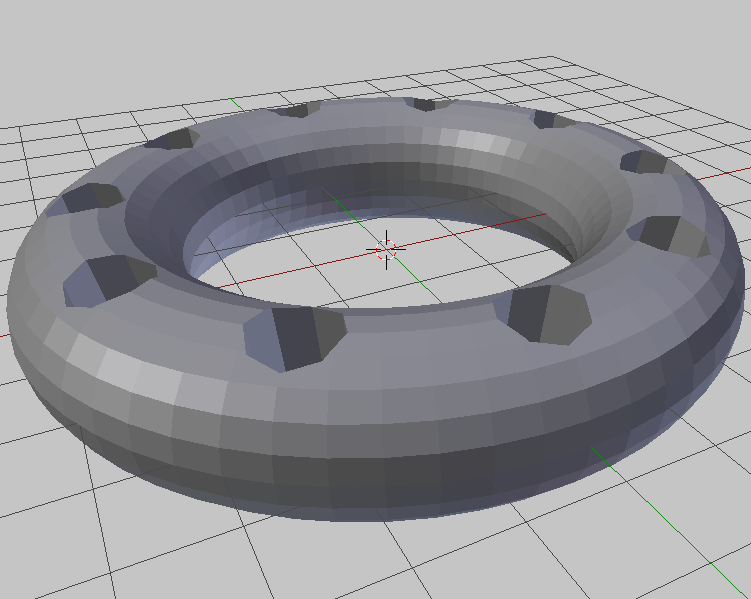
- Mit [shift_A] einen Torus hinzufügen, nicht verschieben. Links im Tool Shelf ändern: Major Segments 60, Minor Segments 22, Major Radius 3.5, Minor Radius .1.
- Hinweis zu Massen: Das metrische System wird nicht eingeschaltet — es wird angenommen, dass eine Blendereinheit einem Zentimeter entspricht. [N] öffnet das Fenster für numerische Werte und zeigt bei diesen Angaben zum Beispiel X 9.000, also 9 cm. Hier können auch direkt Zahlenwerte eingegeben werden.
- Mit [shift_A] einen Cylinder hinzufügen, im Tool Shelf einstellen: Vertices 8, Radius 0.475, Depth 17.000 (entspricht Bleistiften und Farbstiften; für dickere Stifte Radius 0.6 und 12 Vertices).
- Mit [5] und [3] in die orthogonale Seitenansicht wechseln und den Cylinder mit [R | 10] rotieren.
- Den Cylinder so verschieben, dass er sich mit dem Torus überschneidet (optional [G | Z | 7.8] und [G | Y | 4.8]). Mit [Z] hilft die Gitternetz-Ansicht.
- Mit [5] und [7] in die Top-Ansicht wechseln, den Cylinder mit [shift_D] und [Enter] duplizieren. Beim Duplikat im Properties Shelf das Vorzeichen des Y-Werts und der X-Rotation wechseln.
- Beide Cylinder anwählen, mit [shift_D] duplizieren, mit [Enter] abschliessen und mit [R | 36] rotieren. Diesen Schritt 7-mal wiederholen.
- Mit [3] in die Seitenansicht, mit [B] alle Cylinder auswählen und mit [ctrl_J] verbinden.
- Dem Torus einen Boolean Modifier hinzufügen, Operation auf Difference, als Hilfsobjekt die vereinten Cylinder wählen, mit Apply anwenden. Das Hilfsobjekt mit [X] löschen.
Kamm
- Den Standardwürfel mit [S | X | 1.5], [S | Y | 5] und [S | Z | 0.15] zu einem flachen Quader skalieren.
- Diesen Quader mit [shift_D] duplizieren. Mit [5] und [1] in die Frontansicht wechseln. Einen der beiden Quader mit [R | Y | 2] rotieren und mit [G | Z | 0.25] verschieben — dieser dient als Hilfsquader.
- Den nicht rotierten Quader anwählen, Boolean Modifier holen, Operation Difference, als Object den Hilfsquader, mit Apply ausführen. Lässt sich die Operation nicht oder nur fehlerhaft ausführen, muss der Hilfsquader noch mit [S | X] und [S | Y] vergrössert werden, damit die Überschneidung deutlich wird. Den Hilfs-Quader anschliessend mit [X] löschen.
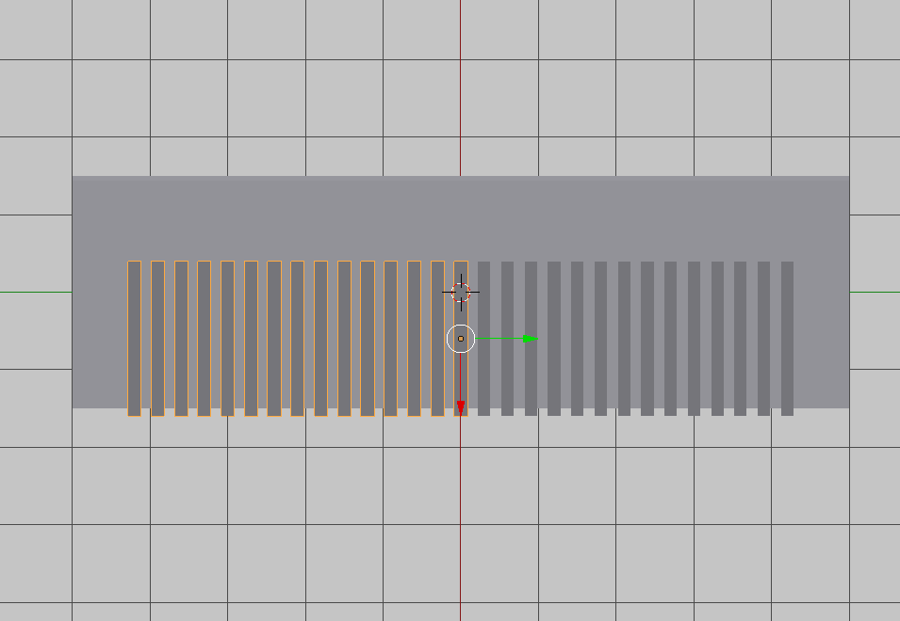
- Für die Zinken: Mit [7] in die Top-Ansicht, mit [shift_A] einen Cube holen, mit [S | Y | 0.08] und [S | Z | 0.2] skalieren, mit [G | X | 0.6] verschieben.
- Den Cube mit [shift_D] duplizieren, mit [Enter] abschliessen und mit [G | Y | 0.3] verschieben. 14-mal wiederholen (insgesamt 15 Cubes), alle mit [ctrl_J] verbinden.
- Die 15 Cubes mit [shift_D] duplizieren und mit [G | Y | -4.2] verschieben, dann erneut alle mit [ctrl_J] verbinden. (Optional zum Duplizieren der Array-Modifier.)
- Den grossen Quader anwählen, Boolean Modifier Difference, als Hilfsobjekt die vereinten Cubes, mit Apply anwenden und die Hilfsobjekte mit [X] löschen.
Smartphone-Halter
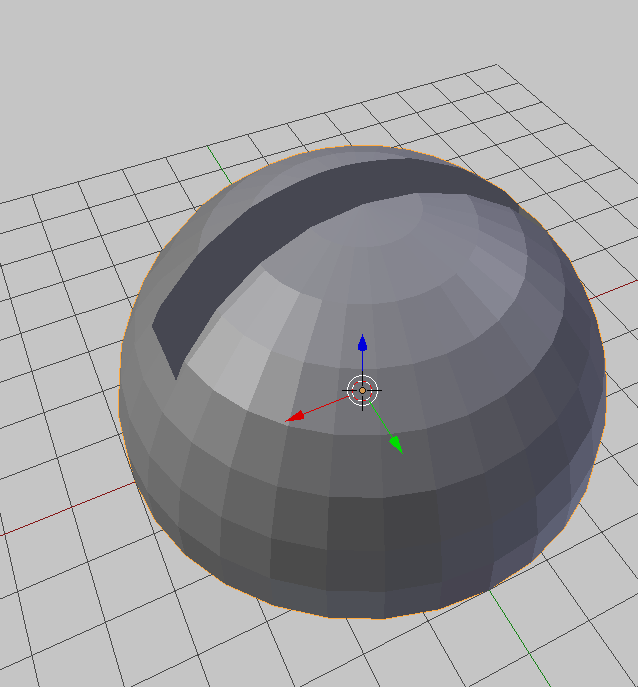
- Den Standardwürfel anwählen und mit [S | 6] vergrössern.
- Mit [shift_A] eine Sphere hinzufügen, im Tool Shelf unter Size 4 einstellen, und mit [G | Z | 6] verschieben.
- Boolean Modifier Difference, als Object den Cube, mit Apply ausführen — so entsteht eine Halbkugel. Den Cube mit [X] löschen.
- Mit [shift_A] einen neuen Cube hinzufügen und im Properties Shelf unter Dimensions die Masse des eigenen Smartphones eingeben (jeweils einen Millimeter zugeben, Zahlen als Zentimeter).
- Mit [N] das Properties Shelf aktivieren (oder auf das kleine Pluszeichen rechts oben bei der 3D-View).
- Dieses virtuelle Smartphone mit [R | Y | 10] rotieren und in die Halbkugel verschieben (optional [G | Z | 13] und [G | X | 1]).
- Nach Belieben die Halbkugel entlang der X- oder Y-Achse skalieren ([S | X] / [S | Y]).
- Die Halbkugel anwählen, Boolean Modifier Difference, als Hilfsobjekt das virtuelle Smartphone, mit Apply anwenden. Das Hilfsobjekt mit [X] löschen.
Kette
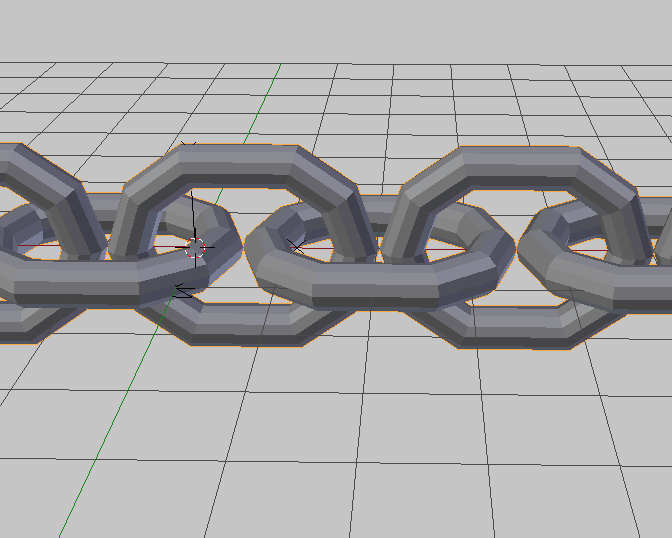
- Den Standardwürfel mit [X] löschen, mit [shift_A] einen Torus hinzufügen. Unten links im Tool Shelf die Major und Minor Segments nach Wahl einstellen (ergibt die Form).
- Mit [5] und [7] in die Top-Ansicht und mit [Tabulator] in den Edit Mode. Mit [Z] die Wireframe-Ansicht aktivieren.
- Mit Border Select [B] eine Hälfte auswählen und mit [G | X] zu einer länglichen Form bringen (z. B. [G | X | 0.5]). Zurück in den Object Mode.
- Mit [shift_A] ein Empty Arrow hinzufügen und mit [R | X | 90] rotieren.
- Den Torus anwählen, Array Modifier hinzufügen, Object Offset aktivieren und als Objekt das rotierte Empty einstellen.
- Den X-Wert so verstellen, dass es eine günstige Überschneidung gibt, Count beliebig hoch stellen (Länge der Kette), mit Apply anwenden.
Boolean Probleme
Falls der Boolean Modifier nicht oder nur fehlerhaft arbeitet, helfen folgende Schritte:
- Beide Objekte um ein paar Millimeter verschieben und erneut probieren.
- Die Reihenfolge der Auswahl ändern (zuerst Hilfsobjekt, dann Hauptobjekt).
- Überschneidungen deutlich machen, keine deckungsgleichen Flächen.
- Mit [ctrl_A] Skalierung und Rotation anwenden (Object Mode).
- Im Edit Mode mit [A] alles auswählen und Remove Doubles anwenden.
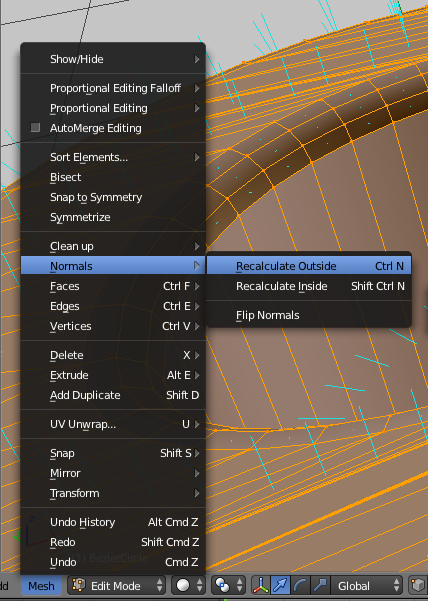
- Im Edit Mode mit [A] alles anwählen und mit [ctrl_N] die Flächennormalen nach aussen neu berechnen (Mesh > Normals > Recalculate Outside).
- Ist das Gitternetz ungünstig unterteilt, mit [ctrl_T] triangulieren.
- Zur Not beide Objekte auf tinkercad.com hochladen — dort lassen sich Union und Difference ausführen. Schnittmengen zu bilden ist in Tinkercad allerdings nur über Umwege möglich.
Boxmodeling
Beim Boxmodeling modellierst du ausgehend vom Standardwürfel (oder anderen Grundformen) fast alles. Flächen werden bei Bedarf unterteilt, über Loop Cut and Slide oder Subdivide (beide im Edit Mode links im Tool Shelf). Wichtig: nur so viele Unterteilungen wie nötig — je mehr Flächen, Kanten und Punkte, desto rechenintensiver. Manche Slicer verarbeiten nicht mehr als eine halbe Million Punkte pro Objekt.
Im Edit Mode bearbeitest du Vertices, Edges oder Faces (Modus oberhalb der Timeline). Wird ein Punkt, eine Kante oder Fläche gepackt, reagieren die umliegenden Flächen mit. Beim Extrudieren [E] dagegen wird nur die entsprechende Fläche in den Raum gezogen. Die Anzahl Punkte wird im Edit Mode am oberen Rand in der Mitte angezeigt.
Tisch und Stühle
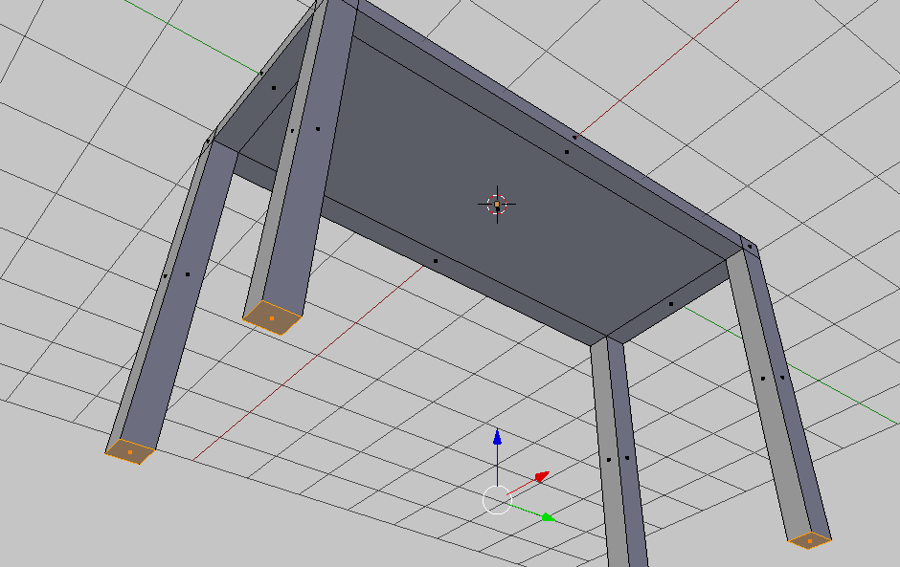
- Den Standardwürfel mit [S] zu einem Tischblatt skalieren: [S | Z] flach machen, [S | Y] und [S | X] für Länge und Breite.
- Mit [Tabulator] in den Edit Mode, mit [5] und [7] in die Top-Ansicht.
- Links im Tool Shelf Loop Cut and Slide ([ctrl_R]) anklicken. An den Rand fahren, mit Linksklick die violette Linie aktivieren und verschieben. Das Tischblatt am Rand unterteilen — dabei am Hintergrund-Gitter orientieren oder im Properties Shelf mit genauen Werten und gegensätzlichen Vorzeichen arbeiten.
- Die vier entstandenen Eck-Flächen mit Face-Select anwählen (Mehrfachauswahl mit Shift) und mit [E] auf die gewünschte Tischbeinlänge extrudieren.
- Nach demselben Prinzip Stühle modellieren: Stuhlbeine nach unten extrudieren, Rückenlehne entlang der Z-Achse nach oben. Im Object Mode mit [shift_D] duplizieren und platzieren.
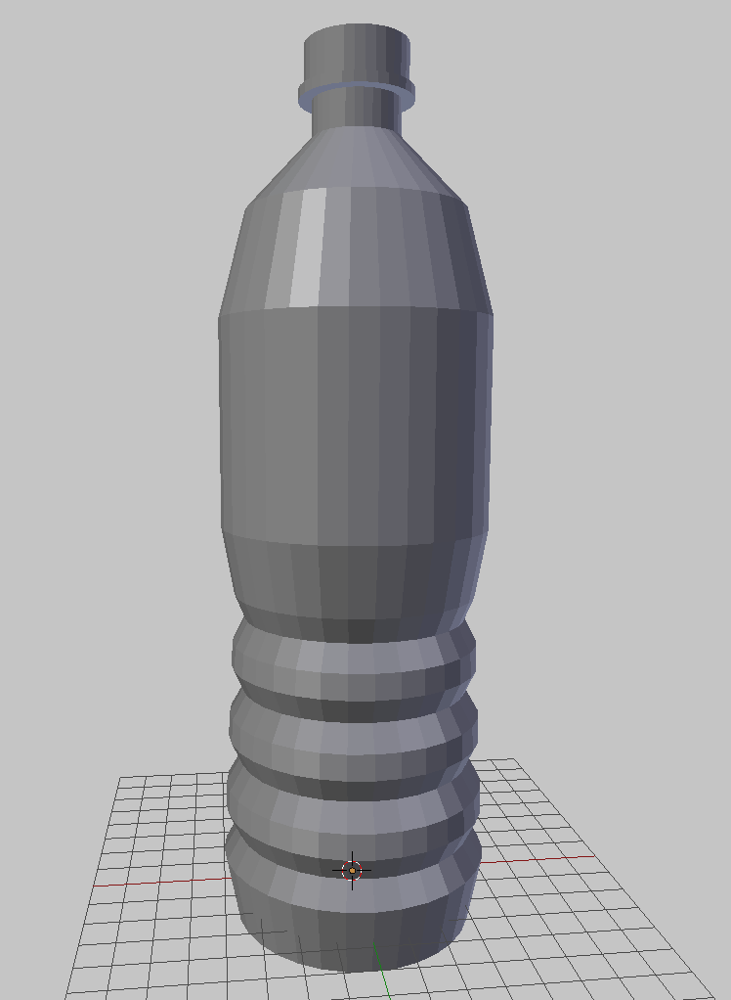
Flasche
- Den Standardwürfel mit [X] löschen, mit [shift_A] einen Cylinder hinzufügen, im Tool Shelf den Radius auf 4 stellen.
- Mit [Tabulator] in den Edit Mode, mit [3 | 5] in die Seitenansicht. Mit [alt_Linksklick] den untersten Kantenring anwählen und mit [S | 0.9] verkleinern.
- Den obersten Kantenring anwählen und mit [E | 8] um acht Einheiten nach oben extrudieren. Dann jeweils mit der aktuellen Auswahl: mit [S | 0.9] verkleinern, mit [E | 2] extrudieren und mit [S | 1.1] vergrössern, mit [E | 6] und [E | 3] weitere Abschnitte, dazwischen mit [S | 0.8] verkleinern, schliesslich mit [E | 2] und [S | 0.4] den Flaschenhals verjüngen.
- Für den obersten Teil mit [E | 1] extrudieren und mit [E | Enter] eine deckungsgleiche Fläche schaffen; mit [S | 1.3] vergrössern, mit [E | 0.3] hochziehen, erneut mit [E | Enter], mit [S | 0.8] verkleinern und mit [E | 1.2] extrudieren.
- Für Rillen den Loop Cut and Slide aktivieren, die Number of Cuts definieren (z. B. 10), jeweils einen Kantenring mit [alt_Linksklick] anwählen und mit [S | 0.9] verkleinern.
- Eine Alternative zur Ausgangslage mit dem Mesh-Cylinder bietet der Nurbs Cylinder bei den Surfaces (Add-Menü). Für den 3D-Druck muss der fertig modellierte Nurbs Cylinder allerdings mit [alt_C] zu einem Mesh-Objekt konvertiert werden.
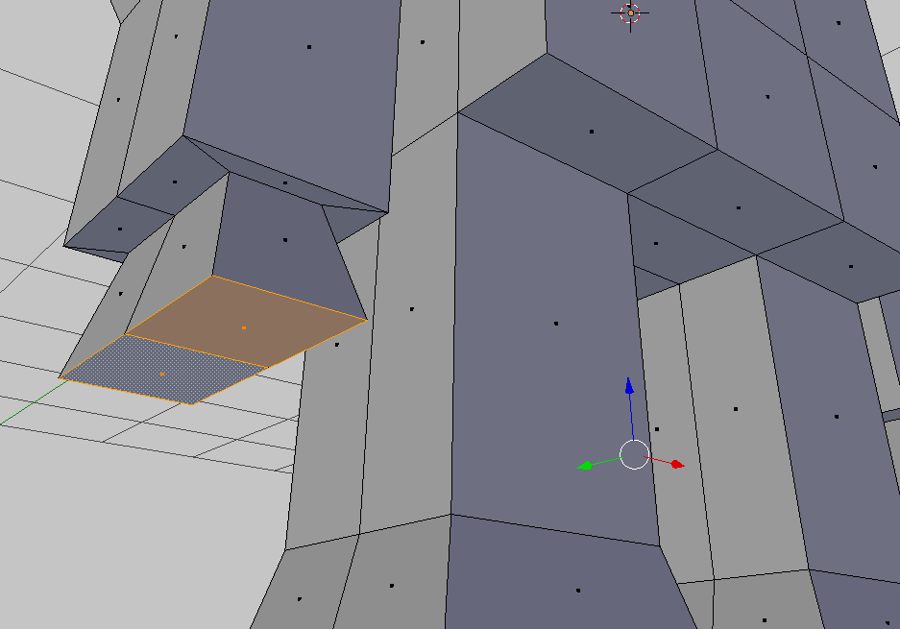
Roboter
- Den Standardwürfel mit [S | Y | 0.5] entlang der Y-Achse halbieren, in den Edit Mode wechseln, mit Subdivide (Number of Cuts 2) unterteilen.
- Die zwei oberen Seitenflächen mit [E | 0.2] und [E | 0.5] extrudieren (Oberarme), die unteren mit [E | 0.7], [E | 0.3], [E | 0.7] (Unterarme). Auf der anderen Seite wiederholen.
- Für die Beine vier Flächen an der Unterseite anwählen und mit [E | 1], [E | 0.5] und [E | 1] extrudieren.
- Die unteren Faces mit Subdivide unterteilen, die untersten Edges entlang Y nach vorne ziehen (Füsse). Bei den Knien mit Loop Cut and Slide eine Unterteilung exakt mittig setzen und mit [S | 1.2] vergrössern. Bei den Ellbogen analog.
- Für den Hals die Flächen mit [E | 0.2] und [E | Enter] extrudieren, mit [S | 1.5] skalieren und mit [E | 1] extrudieren (Kopf).
- Für die Hände die Flächen mit Insert Faces unterteilen, mit [E | 0.3] extrudieren, den Pivot Point auf Individual Origins stellen und mit [S | 1.5] vergrössern.
- Weitere Korrekturen bezüglich der Form können über das Anwählen und Verschieben einzelner Vertices, Edges oder Faces realisiert werden.
Low-Poly Vase
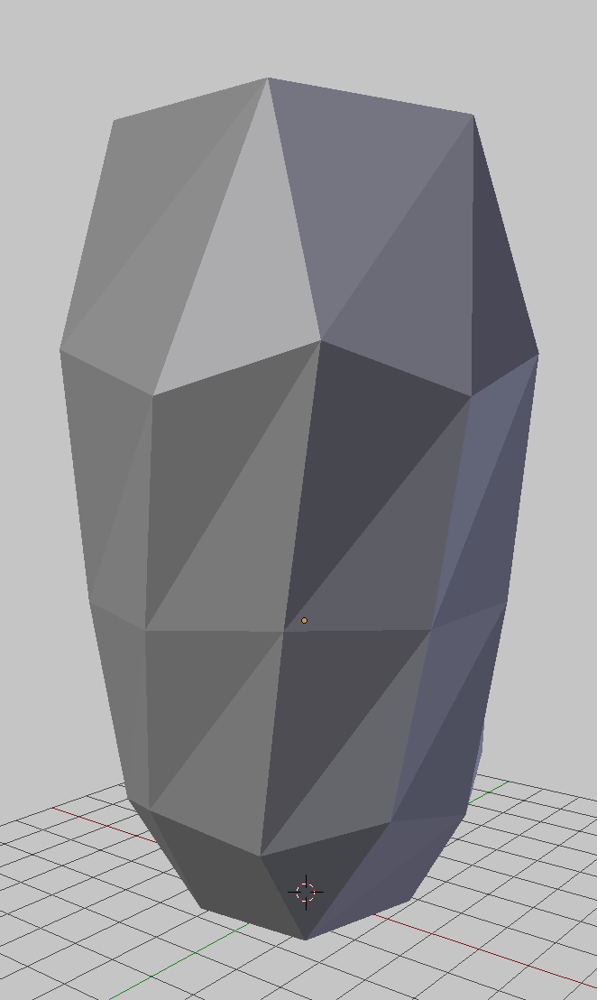
Mit Low-Poly sind Körper mit wenigen Polygonen gemeint. Sie sind nicht rechenintensiv und lassen sich von der Slicer-Software besonders schnell aufbereiten.
- Den Standardwürfel mit [X] löschen, mit [shift_A] eine Ico-Sphere hinzufügen, im Tool Shelf die Size auf 4 stellen (8 cm Durchmesser).
- In den Edit Mode, mit [3] und [5] in die Seitenansicht. Den obersten Punkt mit [X] löschen (Delete Vertices), den untersten entlang Z nach oben schieben (Standfläche).
- Optional den ganzen Becher mit [A] anwählen und mit [S | Z | 1.6] länger skalieren.
- Mit [7] in die Top-Ansicht, den obersten Kantenring mit [alt_Linksklick] anwählen, mit [3] in die Seitenansicht, den Proportional Editing Mode aktivieren und den Kantenring mit [R | Z | 50] rotieren (Einflussbereich mit dem Mausrad). Den untersten Ring analog mit [R | Z | -50].
- Nach Belieben einzelne Kantenringe anwählen und mit [S], [G] oder [R] manipulieren — mit oder ohne Proportional Editing Mode.
- Zurück in den Object Mode, beim Schraubenschlüssel den Modifier Solidify holen, Thickness auf 0.3, mit Apply anwenden (Wandstärke).
- Alternativ zur Ausgangslage mit dem Mesh-Objekt kann mit dem Remesh-Modifier (beim Schraubenschlüssel-Symbol) gearbeitet werden, der unter dem Wert Octree Depth ebenfalls eine tiefe Anzahl Polygone ermöglicht. Im Edit Mode lassen sich zudem mit [ctrl_Rechtsklick] einzelne Vertices setzen und mit [F] zu einem Gitternetz verbinden; das Messer (Knife im Tool Shelf) ermöglicht ein manuelles Unterteilen.
Modellieren mit Rotationskörper
Ein weiterer Weg ist, den halben Querschnitt des gewünschten Objekts im Edit Mode mit [ctrl_Rechtsklick] zu zeichnen und ihn mit der Funktion Spin (Tool Shelf) zu einem dreidimensionalen Körper zu drehen. Wichtig: in der orthogonalen Ansicht [5] zeichnen, in der Fluchtpunktperspektive entstehen Ungenauigkeiten. Nach einer 360°-Drehung müssen mit Remove Doubles die doppelten Kontrollpunkte entfernt werden.
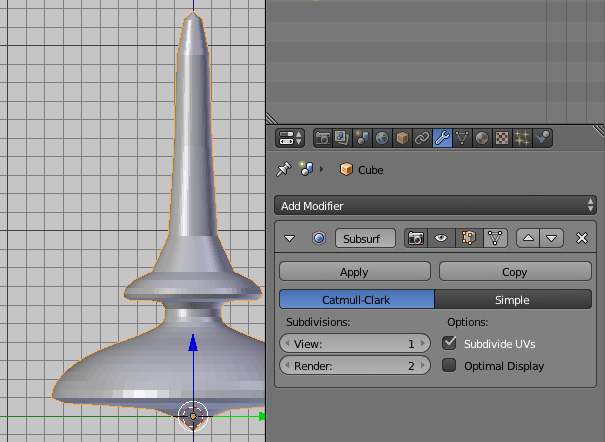
Für eine glatte Oberfläche gibt es zwei Wege: Shade Smooth glättet nur die Erscheinung (für Renderings) — die Geometrie bleibt gleich. Für den 3D-Druck muss Subdivision Surface (bei den Properties) angewendet werden, das die Geometrie tatsächlich verfeinert.
Kreisel
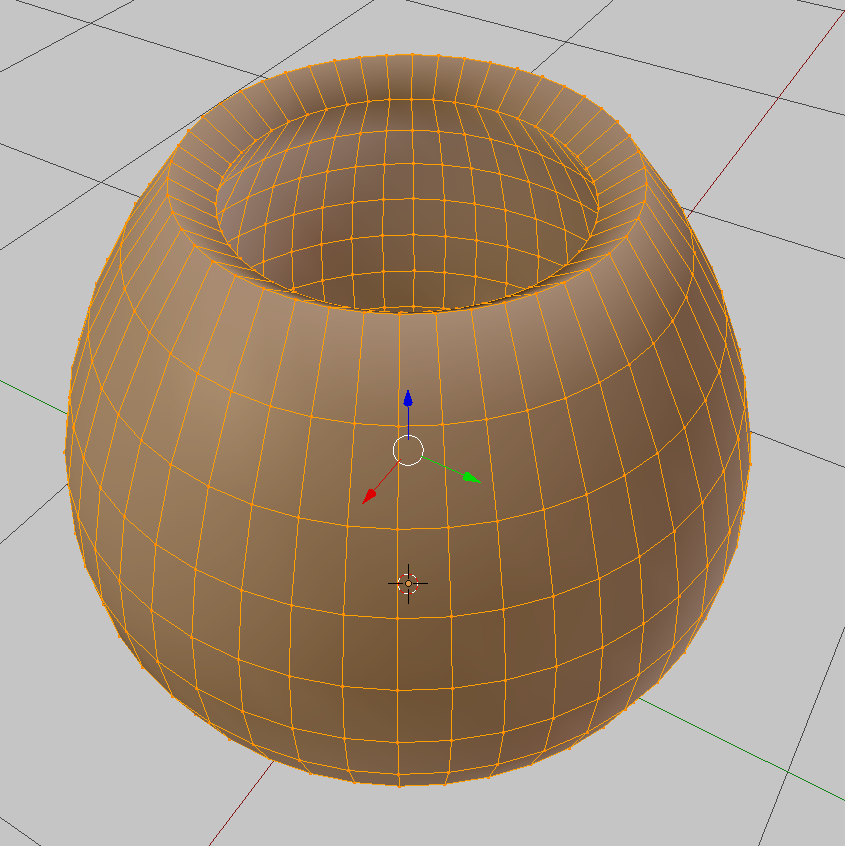
- Den Standardwürfel anwählen, in den Edit Mode, mit [A] alles auswählen und mit [X] löschen (Delete Vertices).
- Mit [5] und [3] in die Seitenansicht. Mit [ctrl_Rechtsklick] einzelne Punkte setzen und die äussere Silhouette eines Kreisels zeichnen (analog Vase oder Weinglas). Der 3D-Cursor am Nullpunkt dient als Drehzentrum (bei Bedarf mit [shift_S] Cursor to Center).
- Mit [7] in die Top-Ansicht, mit [A] alles auswählen und viermal Spin klicken. Dann mit [A] alles auswählen und Remove Doubles anwenden.
- Boden schliessen: einzoomen, eine unterste Edge anwählen, unter Select > Edge Loops den Kantenring wählen und mit [F] schliessen. Mit [A] alles anwählen und unter Mesh > Normals > Recalculate Outside.
- Für Wandstärke (bei Vasen, Gläsern) den Solidify-Modifikator nutzen (Thickness z. B. 0.2) und mit Apply anwenden. Optional Subdivision Surface aktivieren.
Modellieren mit Curves
Curves sind Linien, die über Ankerpunkte (Vertices) und Griffe verformt werden. Einzelne Punkte setzt du im Edit Mode mit [ctrl_Rechtsklick], Anfangs- und Endpunkt verbindest du mit [F], löschen mit [X]. Bei den Properties unter dem Curve-Symbol stellst du unter Resolution die Anzahl Segmente ein (Auflösung). Mit Extrude ziehst du die Punkte in den Raum. Um Curve-Objekte zu drucken, müssen sie mit [alt_C] zu einem druckbaren Mesh-Objekt konvertiert werden.
Becher
- Standardwürfel mit [X] löschen, mit [shift_A] einen Curve Circle und einen Bezier Curve hinzufügen.
- Den Bezier Curve mit [R | X | 90] rotieren. Den Curve Circle anwählen, bei den Properties auf das Curve-Icon, unter Geometry > Bevel Object den Bezier Curve einstellen.
- Mit dem Bezier Curve in den Edit Mode und über Kontrollpunkte und Griffe das Profil zum Becher ziehen. Griffe mit [V] definieren, Punkte mit Subdivide hinzufügen oder mit [X] löschen. Beim Curve-Icon kann unter Shape die Resolution (Preview) eingestellt werden, die die Anzahl Segmente des Curves regelt.
- Zurück in den Object Mode, mit [alt_C] zum Mesh-Objekt konvertieren. Boden schliessen: im Edit Mode den Kantenring mit [alt_Linksklick] anwählen und mit [F] verbinden, bei Bedarf mit [ctrl_T] triangulieren.
- Mit [A] anwählen und mit [ctrl_N] die Flächennormalen neu berechnen. Für Wandstärke im Object Mode Solidify aktivieren und mit Apply anwenden.
Türstopper
- Standardwürfel mit [X] löschen, im Add-Menü unter Curve eine Bezier-Kurve holen, in den Edit Mode, mit [5] und [7] in die Top-Ansicht.
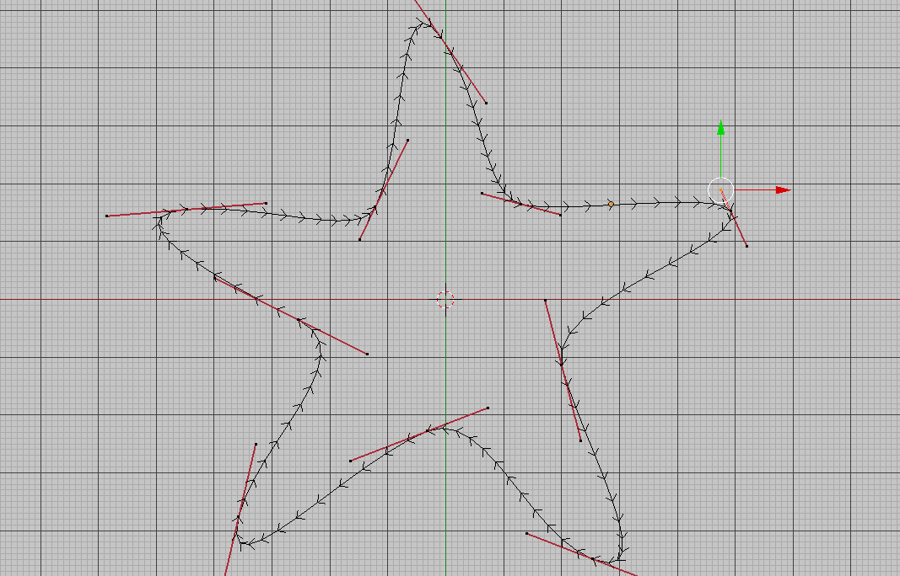
- Punkte mit [ctrl_Rechtsklick] hinzufügen, Grifftypen mit [V] (spitze Ecke: Vector). Form schliessen: Anfangs- und Endpunkt anwählen und mit [F] verbinden.
- Beim Curve-Icon unter Shape von 3D auf 2D umstellen (es erscheint eine graue Fläche). Im Edit Mode unter Add einen Curve Circle hinzufügen — deckt er die Fläche, dient er als Hohlform.
- Beim Curves-Icon unter Geometry > Extrude die Fläche in den Raum ziehen, mit Bevel die Kanten brechen. In den Object Mode, unter Object > Convert to > Mesh from Curve/Meta/Surf/Text.
- Sind die Flächennormalen verdreht, im Edit Mode mit [A] alles anwählen und mit [ctrl_N] neu berechnen.
Ausstechform
- Standardwürfel löschen, eine Bezier-Kurve holen, in den Edit Mode, in die Top-Ansicht. Optional im Properties Shelf [N] ein Hintergrundbild als Vorlage aktivieren.
- Punkte mit [ctrl_Rechtsklick] setzen (bei Bedarf zwischen zwei Punkten mit Subdivide weitere einfügen, überschüssige mit [X] entfernen), Form mit [F] schliessen. Das Hintergrundbild danach wieder entfernen (abhäkeln).
- Variante 1 (gleicher Durchmesser oben und unten): beim Curve-Icon unter Geometry auf Extrude, auf Wert 1 (ergibt 2 cm). In den Object Mode, zu Mesh konvertieren, Solidify mit Thickness 0.1 (1 mm) anwenden.
- Variante 2 (dickerer Rand oben): im Object Mode einen Curve Circle hinzufügen, die Ausstechform anwählen, beim Curve-Icon unter Geometry den Circle definieren — so wird er um die Form gewickelt. Den Circle im Edit Mode (Top-Ansicht [5 | 7]) über das Verschieben der Vertices zur gewünschten Form modellieren; für den spitzen, unteren Teil den untersten Punkt anwählen und mit [V] den Handle Type auf Vector umstellen. Eine Länge von 2 cm und eine mittlere Dicke von 1.5 mm empfiehlt sich. Zum Messen kann links im Tool Shelf unter Grease Pencil der Ruler/Protactor aktiviert werden (nur in der orthogonalen Ansicht messen und nahe ans Objekt zoomen). Dann mit [alt_C] zu Mesh konvertieren.
Schlüsselanhänger
- Den Standardwürfel im Fenster für numerische Werte [N] zu einem länglichen Quader skalieren (z. B. X 7 cm, Y 2.5 cm, Z 0.3 cm). Optional mit [ctrl_B] die Kanten brechen.
- Für die Aufhängung: im Object Mode unter Add einen Cylinder hinzufügen, mit [S] verkleinern, deutlich mit dem Quader überschneiden und mit dem Boolean Modifier (Difference) abziehen. Den Hilfs-Cylinder mit [X] löschen. (Optionale Befestigungsmöglichkeit: am Rand des Quaders einen Torus hinzufügen und mit dem Boolean Modifier Union verbinden.)
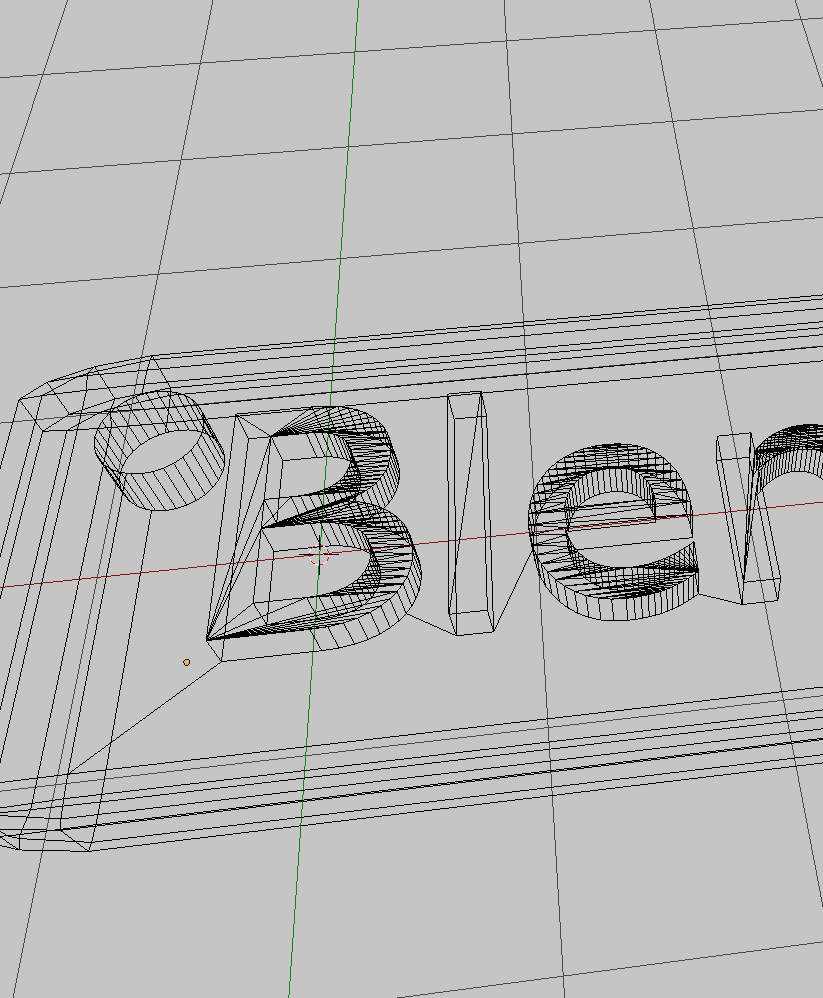
- Im Add-Menü ein Text-Objekt holen, in den Edit Mode, den Beispieltext löschen und eigene Buchstaben eintippen.
- Beim Text-Icon (ein F wie Font) unter Font die Grösse (Font Size) einstellen; Shear ermöglicht eine Schrägstellung der Buchstaben, Text on Curve ordnet den Text entlang einer Kurve an. Unter Geometry > Extrude die Schrift dreidimensionalisieren, mit Bevel Depth die Kanten brechen.
- In den Object Mode, Datei speichern, das Textobjekt unter Object > Convert to > Mesh from Curve/Meta/Surf/Text konvertieren, im Edit Mode Remove Doubles anwenden.
- Den Text mit dem Boolean Modifier (Union oder Difference) mit dem Quader verbinden. Mit Difference wird die Schrift in den Körper vertieft. Soll die Schrift einen Körper durchstossen, eignet sich die Stencil-Schrift, bei der keine inneren Teile der Buchstaben wegfallen. Analog funktionieren Visitenkarten und Namensschilder.
Voronoi
- Unter File > User Preferences > Addons in der Kategorie Object das Addon Cell Fracture aktivieren und mit Save User Settings speichern.
- Ein Mesh-Objekt in die Szene einfügen, links im Tool Shelf unter Edit auf Cell Fracture klicken.
- Im Fenster Point Source wählen, aus welchen Punkten die Regionen berechnet werden — neben den eigenen Objektpunkten auch untergeordnete Objekte, Partikel oder ein Grease-Pencil-Strich. Mit Source Limit die Anzahl Regionen begrenzen, mit Noise Unregelmässigkeiten einbringen, mit Scale die Seitenverhältnisse (X, Y, Z) verändern und mit Margin den Abstand zwischen den Bruchstücken regeln. Mit OK berechnen.
- Oberhalb der Timeline in die zweite Ebene wechseln, alle einzelnen Teile anwählen und mit [ctrl_J] zusammenfügen, mit [alt_C] zu einem Curve-Objekt konvertieren.
- Einen Curve Circle hinzufügen, klein skalieren, dem Haupt-Objekt beim Curve-Symbol unter Geometry als Bevel Object zuweisen.
- Wieder mit [alt_C] zu einem Mesh konvertieren, mit Remove Doubles und [ctrl_N] aufräumen.
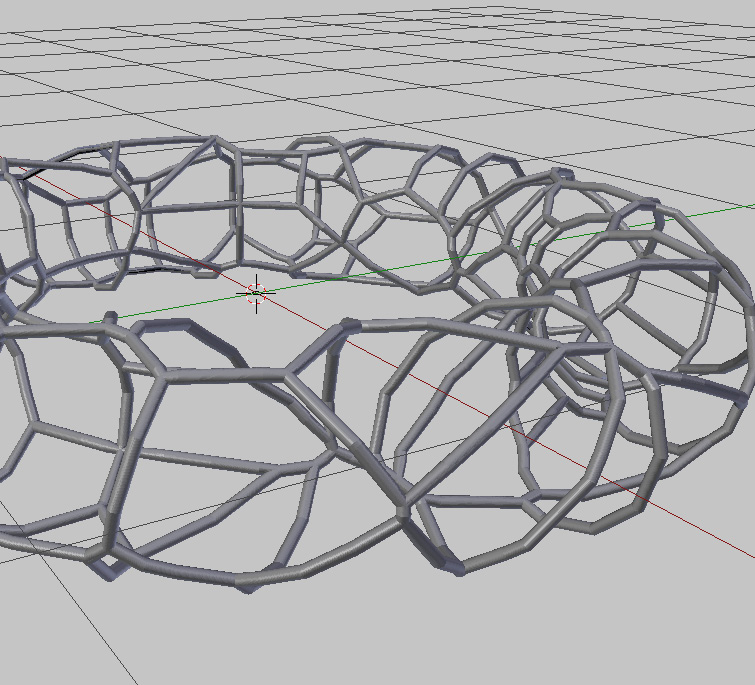
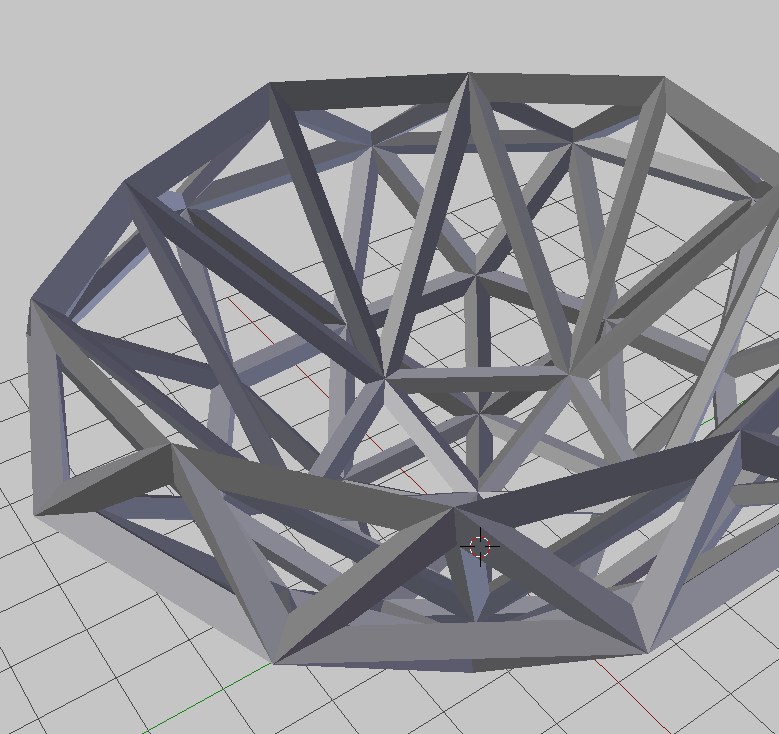
Wireframe-Schale
- Standardwürfel löschen, eine Ico Sphere mit 2 Subdivisions hinzufügen, in den Edit Mode. Mit [W] das Specials-Menü, dort Bevel ([ctrl_B]) für neue Unterteilungen (beim FDM-Druck nicht zu fein).
- Mit [3] und [5] in die Seitenansicht, den Proportional Editing Mode einschalten, mit [Z] die Wireframe-Ansicht. Den obersten Punkt anwählen und entlang Z nach unten ziehen (Einflussbereich mit dem Mausrad).
- Den untersten Punkt nach oben ziehen (flacher Boden). Den inneren und die oberen Kantenringe formen, bis die Schalenform steht.
- Variante 1 (eckige Verbindungen): im Object Mode den Wireframe-Modifier aktivieren (Thickness 0.1) und mit Apply anwenden.
- Variante 2 (runde Verbindungen): im Edit Mode mit [A] alles anwählen und mit [X] Only Faces löschen. Zu Curve konvertieren, einen Curve Circle als Bevel Object zuweisen, dann wieder zu Mesh konvertieren und mit Remove Doubles und [ctrl_N] aufräumen.
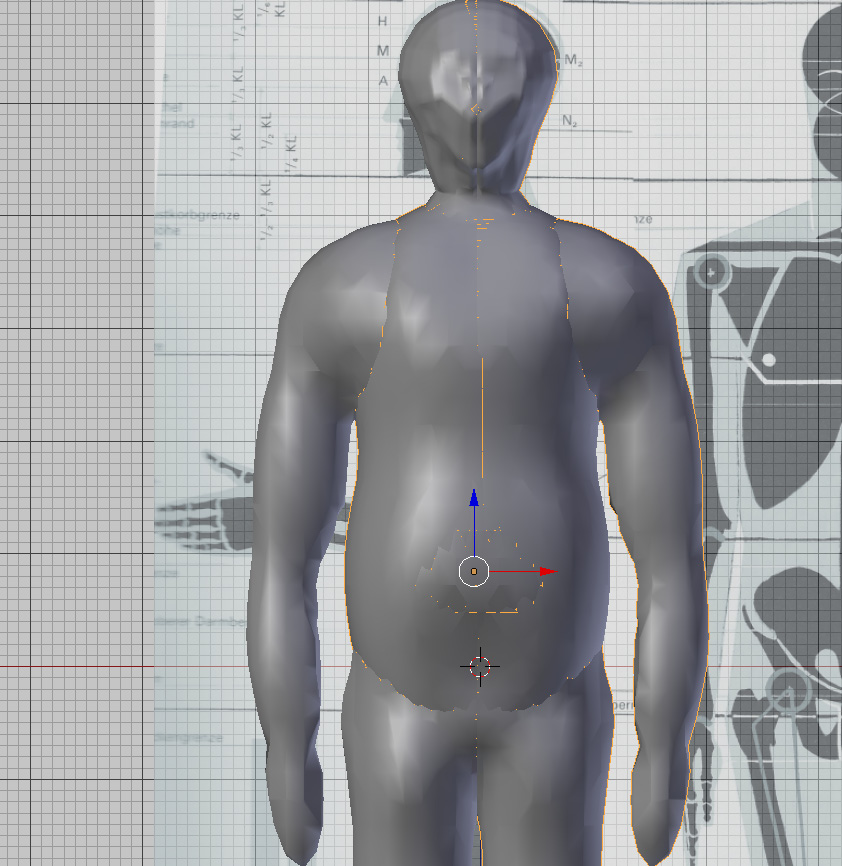
Meta-Objekte unterscheiden sich stark von Mesh-Objekten: Sie beschreiben Einflussregionen, um die eine virtuelle Membran gespannt wird. Aufgrund der runden Formen eignen sie sich ideal für organische Körper. Blender bietet fünf Meta-Grundformen: Ball, Capsule, Plane, Ellipsoid und Cube. Mit [alt_C] werden sie zu druckbaren Mesh-Objekten konvertiert; die Geometrie kann mit dem Remesh-Modifier aufgeräumt werden.
Zwei nützliche Modi: Der Proportional Editing Mode (PEM, ein-/ausschalten mit [O]) beeinflusst neben den selektierten Punkten, Kanten oder Flächen auch die umliegenden proportional mit. Der Einflussbereich wird mit dem Maus-Scrollrad bestimmt, und es lassen sich verschiedene Arten der Beeinflussung (Falloffs) einstellen. Der Sculp Mode arbeitet mit vorhandenen Flächen statt einzelne hinzuzufügen — das Objekt sollte vorher genügend Flächen aufweisen (über Subdivision Surface oder Subdivide). Im Sculp Mode lässt sich der Einflussbereich links im Tool Shelf [T] unter Radius oder mit [F] bestimmen, die Stärke unter Strength. Brushes: Sculpt/Draw (Standard), Blob (Auswüchse), Clay (füllt und glättet), Crease (Narben), Fill/Deepen (vertiefen oder auffüllen). Weiter kann im Tool Shelf unter Symmetrie/Lock das Spiegeln entlang bestimmter Achsen und das Sperren einzelner Achsen geregelt werden.
Menschlicher Körper
- Grobe Form: Standardwürfel löschen, im Add-Menü unter Metaball einen Ball holen, beim Metaball-Icon die Resolution in der View auf 0.150 stellen. Optional ein Hintergrundbild über das Properties Shelf [N].
- Den Ball mit [shift_D] duplizieren und mit [S | X / Z] entlang einzelner Achsen verändern, die Meta-Objekte zum Körper arrangieren. Bei symmetrischen Objekten vorerst eine Hälfte modellieren. Das Objekt in dieser Form als Blender-File abspeichern.
- Ausbessern mit PEM: das Meta-Objekt mit [alt_C] zu einem Mesh konvertieren, in den Edit Mode, mit [O] den PEM einschalten und die Form korrigieren (zwischen den orthogonalen Ansichten wechseln).
- Bei Bedarf das Objekt mit [shift_D | Enter] duplizieren, mit [ctrl_M | X / Y / Z] spiegeln und beide Teile mit dem Boolean Modifier (Union) vereinen.
- Gesicht mit Sculp Mode: im Edit Mode mit [B] das Gesicht auswählen, mindestens zweimal mit Subdivide unterteilen, in den Sculp Mode wechseln. Fürs Gesicht im Tool Shelf die Symmetrie zur Spiegelung entlang der X-Achse nutzen. Mit der Sculp/Draw-Brush Nase (Vertiefungen für die Nasenlöcher mit Subtract), Lippen, Kinn und Stirn formen; die Lippen mit der Grab-Brush näher zusammenziehen. Anschliessend im Edit Mode Remove Doubles anwenden.
Export
Bedingungen
- Nur Mesh-Objekte drucken. Curve-, Text-, Surface- oder Meta-Objekte zuerst im Object Mode mit [alt_C] (oder Object > Convert to) zu einem Mesh konvertieren.
- Steile oder überhängende Regionen vermeiden (bei FDM). Ansonsten ab 45–60° in der Slicer-Software das Generieren von Stützstrukturen aktivieren (Make Support).
- Genügend Wandstärke. Im Object Mode mit dem Solidify-Modifier arbeiten, bei dünnen Teilen im Edit Mode Shrink/Fatten. In der Slicer-Software die Stärke der Aussenhülle (Shells) definieren.
- Keine doppelten Flächen, Kanten oder Punkte. Im Edit Mode Remove Doubles anwenden.
- Kein Loch in der Geometrie. Das Objekt muss «wasserdicht» sein. Löcher im Edit Mode manuell mit [F] verbinden oder unter Mesh > Clean up > Fill holes.
- Keine Flächen, Kanten oder Punkte im Innern eines 3D-Körpers. Objekte verbinden: im Object Mode den Boolean Modifier mit der Operation Union korrekt anwenden und das Hilfsobjekt mit [X] löschen.
- Keine verdrehten Flächen. Alle Flächennormalen müssen nach aussen zeigen: im Edit Mode Mesh > Normals > Recalculate Outside.
- Keine «mannigfaltigen» Kanten. Unter Select > Non Manifold gehen und die gefundenen Stellen mit [X] löschen.
Massgetreuer Export & Slicen in Cura
- Das fertige Objekt anwählen, unter File > Export > STL exportieren.
- Im Export-Fenster Namen und Speicherort festlegen. Wichtig: unten links die Scale auf 10 stellen — nur so werden die Blendereinheiten als Zentimeter exportiert. Bei Scale 1 werden sie als Millimeter, bei Scale 1000 als Meter behandelt.
In Cura die Datei laden (oben links beim Ordner-Symbol) und die Masseinheiten beim Skalier-Symbol überprüfen. Wichtige Einstellungen:
- Schichtdicke (layer height): Auflösung entlang der Z-Achse, je nach Drucker von 0.4 bis 0.05 mm. Je kleiner, desto feiner die Oberfläche und länger die Druckzeit.
- Stärke der Aussenhülle (shells): Dicke der Aussenwand, relevant für die Stabilität. Düsendurchmesser (oft 0.4 mm) oder ein Vielfaches davon, 0.8 mm empfiehlt sich.
- Füllung oben / unten (solid layers): Anzahl komplett gefüllter Schichten an Boden und Deckel (ein Vielfaches der Schichtdicke).
- Fülldichte (infill): Füllung des Objekts in Prozent. 20 % ergeben bereits ein stabiles Objekt.
- Drucktemperatur (temperature): Für ABS und PLA empfiehlt sich eine Drucktemperatur von 220 / 230 °C (variiert je nach Hersteller). Bei PLA muss das Druckbett normalerweise nicht vorgeheizt werden, bei ABS schon (auf zirka 100 °C).
- Stützmaterial (support): Aktiviert das Berechnen von Stützstruktur an allen überhängenden oder steilen Bereichen (ab 45°). Sie verhindert das Abrutschen einzelner Schichten und wird nach dem Druck abgelöst.
- Adhäsionstyp (raft, brim): Gitter oder Rand für bessere Haftung an der Druckplattform, damit sich das Objekt während des Drucks nicht ablöst. Haarspray oder blaues Krepp-Klebeband begünstigen die Adhäsion ebenfalls.
Über das Objekt-Symbol oben rechts lassen sich unter Schichten die einzelnen Querschnitte kontrollieren. Über das Disketten- bzw. SD-Karten-Symbol wird schliesslich der Maschinencode (Gcode) für den Drucker auf der SD-Karte gespeichert.
Modell fertig? Wir drucken es
Du hast dein Modell in Blender erstellt und als STL exportiert. Wenn du keinen eigenen 3D-Drucker hast oder ein anderes Material brauchst, drucken wir dein Modell. Lade die STL-Datei hoch, wähle Material und Verfahren, und der Offertenrechner zeigt dir den Preis sofort.
